Руководство по Omega Production для администраторов
Предисловие
Данная документация является сборником вики страниц с сайта по поддержке пользователей Omega Production.
Если есть возможность воспользоваться онлайн веерсией то рекомендуется воспользоваться ей: Вики Omega Production для администраторов
Оглавление
- Содержание
- Предисловие
- Оглавление
- Системные требования
- Установка
- Схема работы системы
- Приложение
- Базы данных
Системные требования
Для соблюдения минимальных системных требований возможно использование единого сервера для приложения и для базы данных
Не рекомендуется использовать виртуальные локальные сети так как зачастую скорость сети Интернет не даёт необходимой скорости без задержек
| Минимальные системные требования | |||||
| Сервер базы данных | Сервер приложения | Единый сервер | Сервер приложения | Единый сервер | |
| Без REST сервера и планировщика | С REST севером и планировщиком | ||||
| Процессор (схожий по характеристикам с указанным) | Intel i7 6700K | Intel i3 4Gen | Intel i7 6700K | Intel i7 4Gen | Intel i7 8Gen |
| Оперативная память | 16 Гб | 4 Гб | 16 Гб | 16 Гб | 32 Гб |
| Дисковая память | SSD 500 Гб | 2 Гб свободного места | SSD 500 Гб + 2 Гб свободного места | 2 Гб свободного места | SSD 500 Гб + 2 Гб свободного места |
| Сеть | локальная сеть (физическая или виртуальная) со скоростью 100 Мбит/с | ||||
| Рекомендуемые системные требования | |||||
| Сервер базы данных | Сервер приложения | ||||
| Без REST сервера и планировщика | С REST севером и планировщиком | ||||
| Процессор (схожий по характеристикам с указанным) | Intel Xeon Silver 4208 | Intel i7 4Gen | Intel i7 8Gen | ||
| Оперативная память | 128 Гб | 16 Гб | 64 Гб | ||
| Дисковая память | SSD 2 Тб | 2 Гб свободного места | 2 Гб свободного места | ||
| Сеть | физическая локальная сеть со скоростью 1 Гбит/с | ||||
Для новых клиентов:
Данные характеристики указаны с расчётом постепенного роста базы пользователей в периоде 2-5 лет.
Установка
- Содержание
- Предисловие
- Оглавление
- Системные требования
- Установка
- Схема работы системы
- Приложение
- Базы данных
Перед установкой
Обязательно ознакомиться с системными требованиями!
Краткое описание устанавливаемой системы
Устанавливаемые компоненты:- сервер базы данных - Oracle Database или PostgreSQL Server + БД Omega Production
- сервер приложений:
- [Опционально: только для Oracle] Oracle Client
- файлы приложения Omega Production
Для понимания ПО ниже представлена краткая схема работы системы:
Если технические возможности не позволяют иметь 2 сервера то можете установить систему на 1 одном сервере.
FTP сервер: компоненты для установки
Использовать данный раздел только в случае если это не первичная установка и вам не было отпрвлено ни ссылки ни архива с файлами установки.
Все материалы для начала работы с Omega Production можно загрузить с нашего FTP сервера (ftp://demo:demo@internal.omp-system.ru):- Каталог
ServerInstaller- каталог с серверным установщиком ПО Omega Production. - Архив
omp_docs- архив с документацией по работе с ПО - Каталог
ServerDistr- содержит устанавливаемые компоненты по отдельности (не установщик). Подробнее смотрите в
Варианты установки
Можно установить двумя способами:- Серверный установщик (
omp_install.rar). Включает в себя все компоненты. - Установка компонентов по отдельности. Удобен при частичной установке (например, создание тестовой базы)
Для версии с СУБД PostgreSQL пока что возможен только такой способ установки "Установка компонентов по отдельности"
Установка при помощи серверного установщика (Только для Oracle версии)
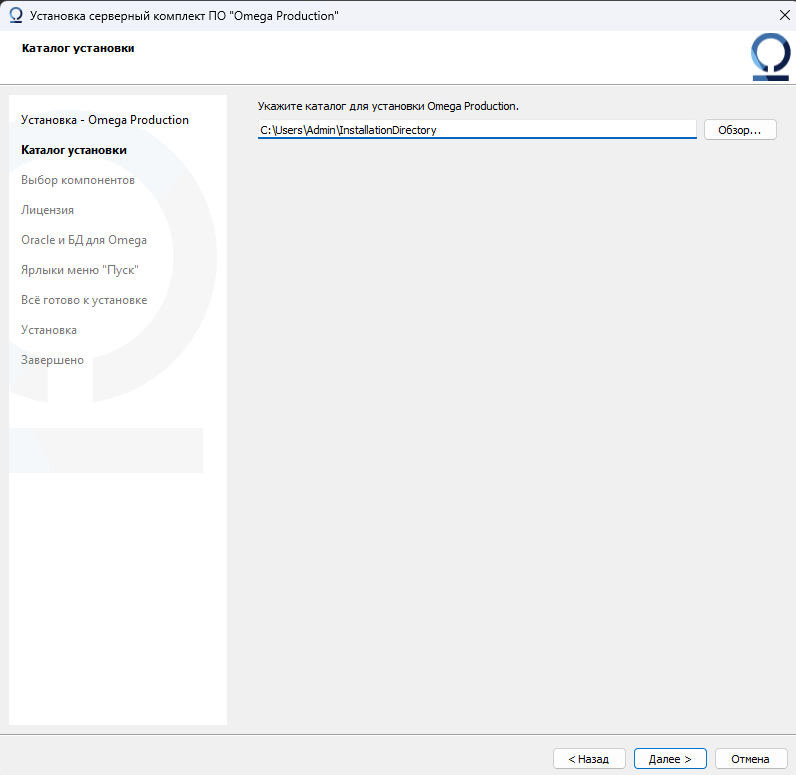
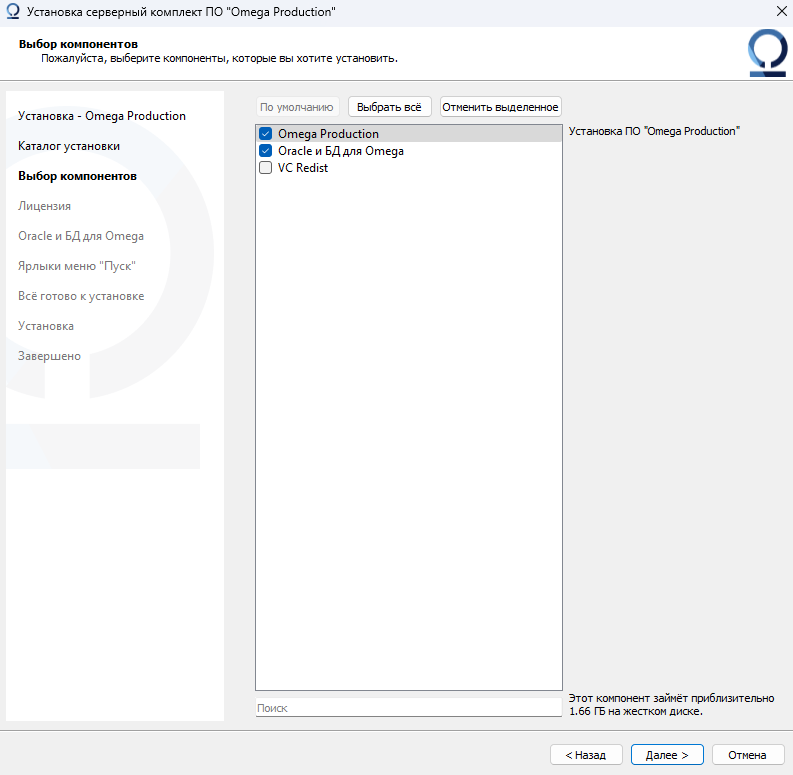
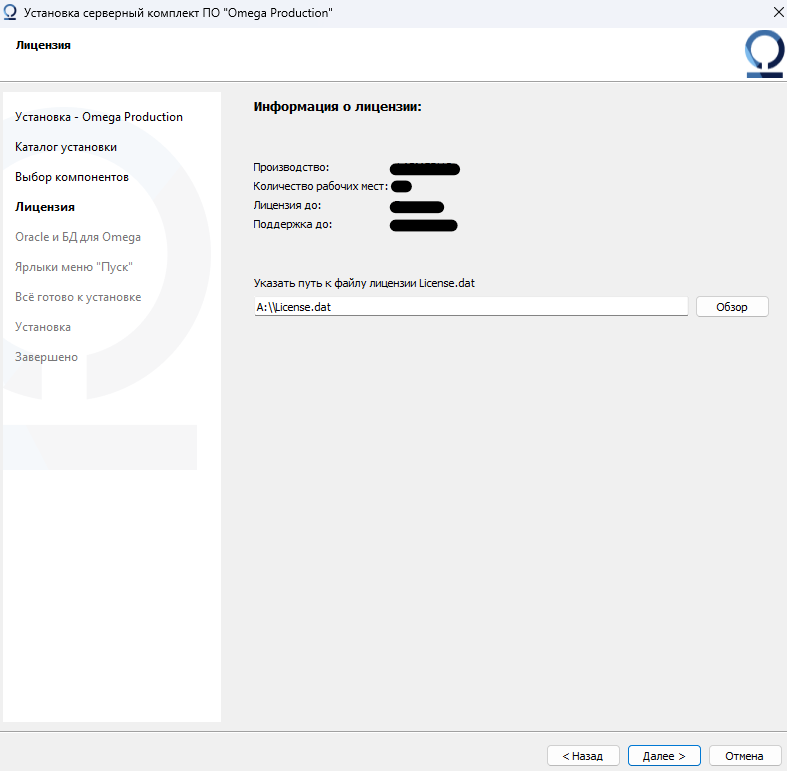
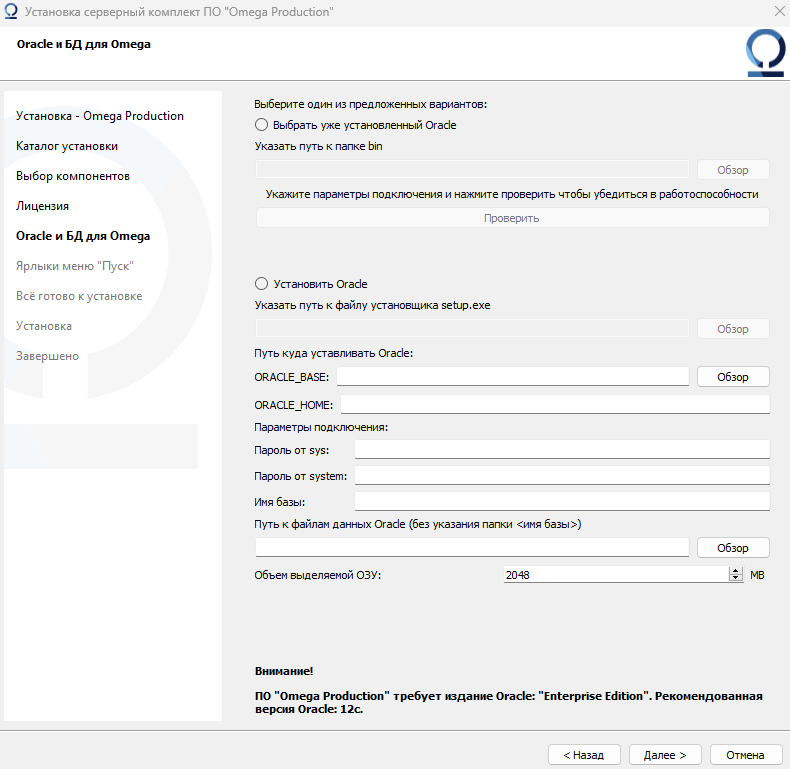
Установка компонентов по отдельности
Сервер базы данных
- Устанваливаем СУБД и подготавливаем СУБД для работы с БД Omega Production
- Oracle: СУБД Oracle приобретаем самостоятельно на ресурсах компании Oracle. Для помощи в этом вопросе можете связаться с нашим отделом поддержки. Процесс установки Ссылка на инструкцию
- PostgreSQL: Ссылка на инструкцию
- Импорт дампа:
- Oracle: взять из скачанного дистрипутива по пути
DB\omp\dmp\oracle\4 файлаCLR_ADM<N>.DMPDPи импортировать по инструкции (ссылка) - PostgreSQL: взять из скачанного дистрипутива по пути
DB\omp\dmp\postgres\файлomp_adm.sqlи импортировать по инструкции (ссылка)
- Oracle: взять из скачанного дистрипутива по пути
Сервер приложений
- Создать каталог для приложения Omega Production и сделать доступным по сети
- Поместить содержимое каталога OMEGA из скачанного дистрибутива в созданный каталог в пункте 1
- Внутри папок приложения скопированных в пункте 2 в каждой разрядности (App32, App64) создать каталог
ini - В папках созданных в пункте 3 создать файл
OMP_DB.iniи настроить согласно шаблону OMP_DB_TEMPLATE.ini из скачанного дистрибутива - В папки созданные в пункте 3 скопировать TLE.ini из скачанного дистрибутива
- Поместить в папку созданную в пункте 3 файл лиценизии
- Провести первый запуск Omega Production для инициализации
Установка Omega Production на компьютеры пользователей
Установка Omega Production на компьютеры пользователей делается при помощи клиентского установщика.
Обычно он поставляется вместе с файлами приложения. (каталог ClientInstaller)
Если у вас такого установщика нет то его можно скачать из FTP сервера (ftp://demo:demo@internal.omp-system.ru) ClientInstaller_2017.rar в каталоге ServerDistr
OMPINST.INI:
- Oracle параметры ( для PostgreSQL в Install указать 0 и пропустить ):
- в секциях
[Oracle]и[Oracle 64]:- указать Имя базы указанное при установке СУБД ранее (обычно это
omega) - в переменной PATH указать путь как в ORACLE_HOME
- в переменной Install указать 1 если использовать данную версию Oracle или 0 если не использовать
- указать Имя базы указанное при установке СУБД ранее (обычно это
- в секциях
- Общие настройки:
- в секции
[Omega Production]- в переменной PATH указать путь к папке Omega, в которой находятся папки App32 и App64 с исполняемыми файлами Omega
- в секции
[Omega Production Doc]- в переменной PATH указать путь к документации
- в секции
После запустить на клиентском месте OmegaSetup.exe
msi\OmegaSetup.msi применяются следующие параметры (и их значения по умолчанию, если переменная не задана):
OMEGA32INSTALL=1- устанавливать x86 версию ОмегиOMEGA64INSTALL=1- устанавливать x64 версию Омеги
Обязательно требуется задать один или оба параметраOMEGA32INSTALLиOMEGA64INSTALLOMEGADIR- путь к папке, содержащей папки App32 и App64. Обязательный параметрDOCINSTALL=1- устанавливать документациюDOCDIR- путь к папке с документацией. Используется еслиDOCINSTALL=1ORA32INSTALL=1- использовать x86 версию oracleORA32DIR- путь к x86 версии oracle. Используется еслиORA32INSTALL=1ORA32SID=OMEGA- имя базы данных. Используется еслиORA32INSTALL=1ORA64INSTALL=1- использовать x64 версию oracleORA64DIR- путь к x64 версии oracle. Используется еслиORA64INSTALL=1ORA64SID=OMEGA- имя базы данных. Используется еслиORA64INSTALL=1FONTINSTALL=1- Устанавливать шрифты
Пример запуска:
c:\omega\OmegaSetup.msi /q /L*v c:\omega\install.log OMEGADIR=\\omp04\Omega\Daily ORA32DIR=\\omp03\client_1\ ORA64DIR=\\omp03\dbhome_1 DOCDIR=\\omp03\Docs\DocPDF\Doc
msi установщик не ставит vcredist и .net, их нужно установить дополнительно из папки vcredist
Схема работы системы
- Содержание
- Предисловие
- Оглавление
- Системные требования
- Установка
- Схема работы системы
- Приложение
- Базы данных
Подробная диаграмма работы системы:
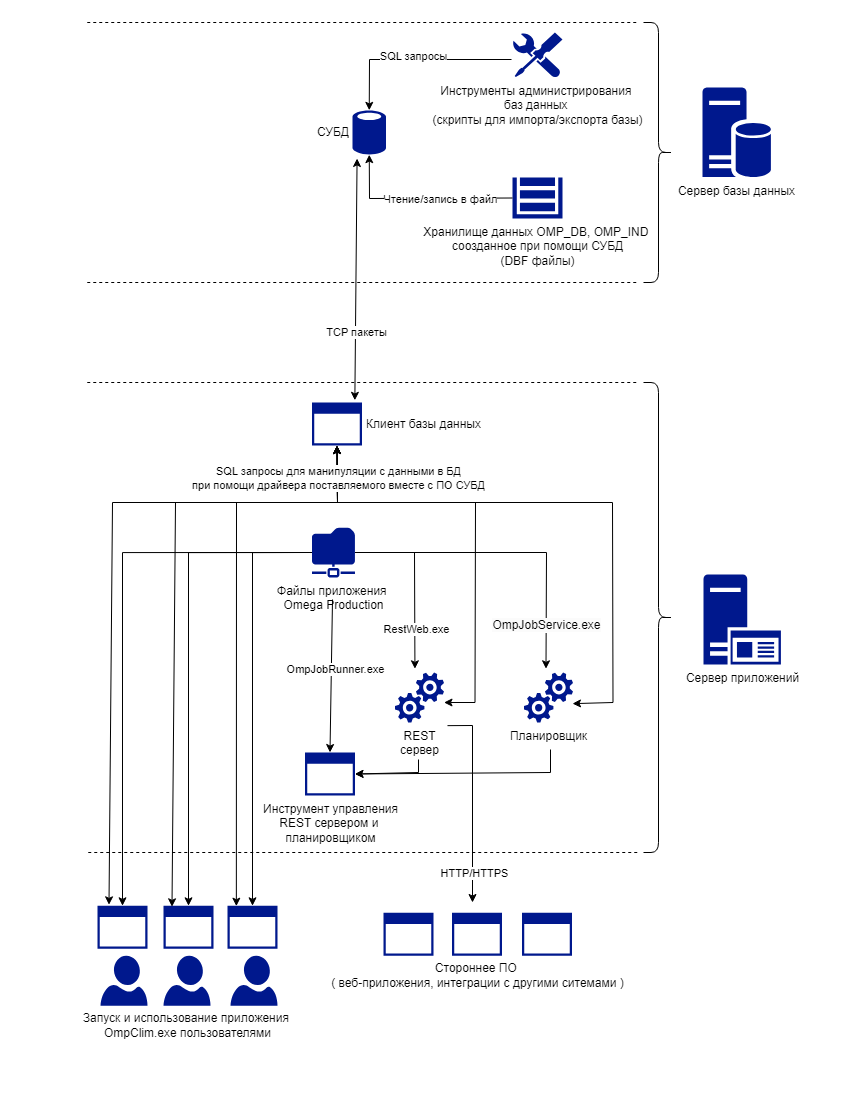
Пояснения к даграмме:
- REST Сервер (он же
RestWeb.exeв файлах приложения Omega Production) - фоновая программа-служба (может управляться при помощи ПО "Службы" Windows) которая предоставляет API для взаимодействия с системой Omega Production иным ПО. К примеру часть интеграций с другими системами реализовано через REST сервер. - Планировщик (он же
OmpJobService.exeв файлах приложения Omega Production) - фоновая программа-служба (может управляться при помощи ПО "Службы" Windows) которая позволяет автоматически выполнять отложенные операции заданные в Omega Production в "Планировщике задач". К примеру разного рода расчёты которые нужно производить ежедневно помле определённой работы сотрудников в системе. - Инструмент управления REST сервером и планировщиком (он же
OmpJobRunner.exeв файлах приложения Omega Production) - приложение с графическим интерфейсом позволяющее включать/выключать/настраивать REST сервер и Планировщик - Механизмы СУБД здесь не рассмотрены. Рассмотрена только та часть механизма которая затронута нами(а также только то что схоже в различных СУБД).
С механизмами работы СУБД можно ознакомится в их документации в сети Интернет - В сервере приложений упоминается драйвер при помощи которого отправляются SQL запросы. Данный драйвер может различаться у разных СУБД.
Данная диаграмма отталкивается в основном от работы с СУБД Oracle в котором драйвером является клиент базы данных.
Приложение
Основные файлы и каталоги
- Каталог
ini- в нём сожержаться настройки текущего инстанса Omega Production. Подробнее: ссылка - Логи работы Omega Production можно найти в стандартном временном каталоге Windows:
%TEMP%(C:\Пользователи\<Имя пользователя>\AppData\Local\Temp)- Логи работы приложения:
- Логи работы рест сервера:
- Логи работы планировщика:
Пользователи
Пользователь администратор:
Имеет логин соответствующий названию базы данных Omega Production. Пароль при импорте базы в СУБД изначально также соответствует логину. Однако позднее можно поменять. К примеру:
Имя базы по умолчанию OMP_ADM. Логин и пароль пользователя администратора старте работы с базой Omega Production соответственно OMP_ADM.
Внимание: пароль данного пользователя не шифруется! Сделано это для упрощенного доступа этому же пользователю через инструменты СУБД
Каталог ini
- Содержание
- Предисловие
- Оглавление
- Системные требования
- Установка
- Схема работы системы
- Приложение
- Базы данных
В основном в этом кталоге находятся:
- OMP_DB.ini - файл настроек приложения Omega Production
- TLE.ini - файл настроек TemplatesEditor.exe
- [Опционально] License.dat - лицензия с набором ключей активации продукта
OMP_DB.ini
К данному вики в прикреплённых файлах присутствует шаблон OMP_DB_TEMPLATE.ini
Раздел [Common]
Основные параметры для настройки:
OmpName=<имя>- наименование клиентаAppLocation=- расположение запущенного клиента. Если указаноAppLocation=Localто клиент клонируется на ПК пользователя. Иначе работа приложения происходит через сетьAppLocation=Local- клиент копируется на ПК пользователя по путиC:\Users\<Пользоваетель>\AppData\Roaming\OmegaSoftware\<значение параметра OmpClientName>
OmpClientName=<имя>- наименование каталога где будет находится копия приложения при использованииAppLocation=LocalRobocopyParams=<параметры для команды robocopy>- аргументы для консольной команды robocopy. Используется приAppLocation=Local
Раздел [Catalogs]
HtmlGenAddPath=- путь до папки catalogs в файлах омеги
Раздел [DB Providers]
В данном разделе задаются настройки драйверов и клиентов СУБД.
OCI_STATEMENT_POOLING=<0 или любое значение больше 0>- При любом ненулевом значении будет использоваться встроенный в OCI механизм пула запросов. При 0 используется наша собственная реализация пула. OCI пул менее эффективен и включать его нужно только при возникновении просадки производительности в нашем пуле (чего давно не наблюдалось). Устанавливать ненулевое значение не рекомендуется. Значение по умолчанию: 0OCI_CHECK_CONNECTION=<0 или любое значение больше 0>- При любом ненулевом значении будет автоматически выполняться проверка соединения с Oracle после любой SQL ошибки. Если соединение потеряно, то в лог будет записана соответствующая информация и приложение будет закрыто. Устанавливать в 0 можно если такое поведение системы по каким-либо причинам не устраивает. Значение по умолчанию: 1OCI_THREADED=<0 или любое значение больше 0>- При любом ненулевом значении будет использоваться встроенный в OCI механизм потокобезопастности. При значении 0 будет использоваться наша собственная реализация потокобезопастности. Значительной разницы в производительности не замечено. Значение по умолчанию: 1OCI_SESSION_POOL_ENABLED=<0 или 1 или 2>- При значении 1 будет использоваться Oracle пул коннектов/сессий. При значении 2 будет использоваться наш собственная реализация пул коннектов/сессий. Oracle меньше нагружает сервер и экономит его ресурсы, позволяет ускорять время соединения на порядок (в 10 раз). Наш самописный более требователен к ресурсам сервера, но позволяет ускорять время соединения на два порядка (в 100 раз). Конкретное значение должно подбираться вручную исходя из мощности сервера и кол-ва одновременно рабтающих пользователей. Значение по умолчанию: 0.OCI_SESSION_POOL_SIZE_MAX=<максимальный лимит сессий>- Если включен пул сессий, то это свойство задает максимальный размер пула, при достижении которого вызывающий тред ставится в режим ожидания, до освобождения одной из уже занятых сессий. Если включен пул сессий 2, то это значение определяет максимальное число сессий находящихся в режиме ожидания. Значение по умолчанию: 10OCI_SESSION_POOL_SIZE_MIN=<минимальный лимит сессий>- Если включен пул сессий, то это свойство задает минимальный размер пула, то есть количество сессий которые будут созданы и инициализированы при создании пула. Значение по умолчанию: 3OCI_SESSION_POOL_INCREMENT=<добавочное количество сессий>- Если включен пул сессий, то это свойство задает кол-во сессий на которое будет увеличен пул если не хватает текущего размера (но не болееOCI_SESSION_POOL_SIZE_MAX). Значение по умолчанию: 2
GATHER_CONNECT_STATISTIC=<0 или любое значение больше 0>- При любом ненулевом значении будет собираться (таблица OMP_CONNECT_STATISTICS) информация о коннектах к БД. При включении возможна небольшая, но просадка по производительности, поэтому держать постоянно включенным не рекомендуется. Включать по мере надобности у клиентов имеющих проблемы с производительностью/большим количеством коннектов. Значение по умолчанию: 0CONNECTIONS_LIMIT_10S=<максимальный лимит сессий>- Лимит установки новых подключений клиентом к БД в десятисекундный интервал. Если количество подключений от клиента превысит заданный лимит, то пользователю будет показано сообщение, о необходимости связаться с администратором. Администратор должен выяснить у пользователя, какая последовательность действий привела к появлению сообщения, и сообщить об этом разработчикам. Данная диагностика позволяет выявить места в системе, генерирующие слишком большое количество подключений к базе. Значение по умолчанию: 0 - диагностика отключена.Count=1- Устарело и более не используется.DBProvider1={BDDE6581-852A-11D1-B423-00409533A13F}- Устарело и более не используется.DBProvider2={BDDE6581-852A-11D1-B423-00409533A13F}- Устарело и более не используется.
Раздел [Schema List]
Данный раздел для перечисления всех доступных для подключения баз данных Омеги. Формат
Count=2Schema0=OMP_ADM<уникальный идентификатор базы>- буквенное выражение для возможности отличать системе URL ссылки из разных базSchema1=...- параметры подключения разделённые через@- Для Oracle баз:
Schema1=<tns имя базы, по умолчанию OMEGA>@OMP_ADM@<Название базы для интефейса окна логина>@<ссылка URL на рест веб сервер>@<уникальный идентификатор базы> - Для PostgreSQL баз:
Schema1=<адрес сервера>:<порт>|POSTGRESQL@OMP_ADM@<Название базы для интефейса окна логина>
- Для Oracle баз:
Пример для Oracle:
Schema46=OMP01@luch_dl@НПО Луч bld 20230310 (OMP01 - LUCH_DL)@omp04:8087@luch_daily
Раздел [BugTrap]
Данный раздел используется только для Редактора печатных форм (TemplatesEditor). Для ОМП-клиента и Rest-сервера библиотека BugTrap заменена на Google Crashpad и более не используется.
e-mail- Почтовый адрес который будет показан пользователю в диалоге BugTrap после падения приложения. Значение по умолчанию: bugs@omegasoftware.ruurl- Адрес web страницы на которую будет предложено перейти пользователю в диалоге BugTrap после падения приложения. Значение по умолчанию: http://www.omegasoftware.ru/support
REST сервер
- Содержание
- Предисловие
- Оглавление
- Системные требования
- Установка
- Схема работы системы
- Приложение
- Базы данных
Запуск сервера
Для запуска Rest-сервера необходимо запустить RestWeb.exe (является частью системы Омега) с заданными аргументами:- -s - сервер что подразумевается как TNS имя базы (подробнее об этом в Сетевые настройки в Oracle );
- -u - пользователь;
- -p - пароль;
- -o - владелец БД. Подразумевается логин пользователя администратора в Omega Production и его пароль (подробнее об этом в База Omega Production Общие понятия правила принципы);
- -port - порт, на котором Rest-сервер будет принимать входящие соединения;
- -max_servers_count - максимальное количество одновременно обрабатываемых запросов, в случае если придет большее количество запросов, чем указано данным аргументом, запросы не успевшие на обработку, будут ждать своей очереди;
- -tray – 'yes'/’no’ (по-умолчанию ‘yes’), показывать в трее иконку сервера или нет;
- -console – 'yes'/’no’ (по-умолчанию ‘yes’), показывать окно консоли сервера или нет;
- -compression – ‘yes/no’ (по-умолчанию ‘no’), использовать сжатие передаваемых/принимаемых данных;
- -stat_storage – ‘memory’/’file’ (по-умолчанию 'file’) при использовании расширенной статистики место хранения данных статистики.
- -http_root - путь в Url, который обслуживается сервером (по-умолчанию - корень /);
Пример:
RestWeb.exe -s omp10 -u WORK -p WORK_PASS -o WORK_ADM WORK_ADM -port 8082 -max_servers_count 3
Сервер будет подключен к БД work_adm@omp10 под пользователем WORK (пароль пользователя WORKPASS; логин и пароль пользователя Омеги), доступ к Rest-серверу через порт 8082. Максимальное количество обрабатываемых одновременно запросов - 3.
Желательно создать отдельного пользователя в Омеге от имени которого запускается сервер. Права в системе ему можно не задавать.
Веб интерфейс
После запуска REST сервера он должен быть доступен по ссылке http://<имя пк в сети или IP>:<указанный в параметрах запуска порт>. Должна отобразится главная страница: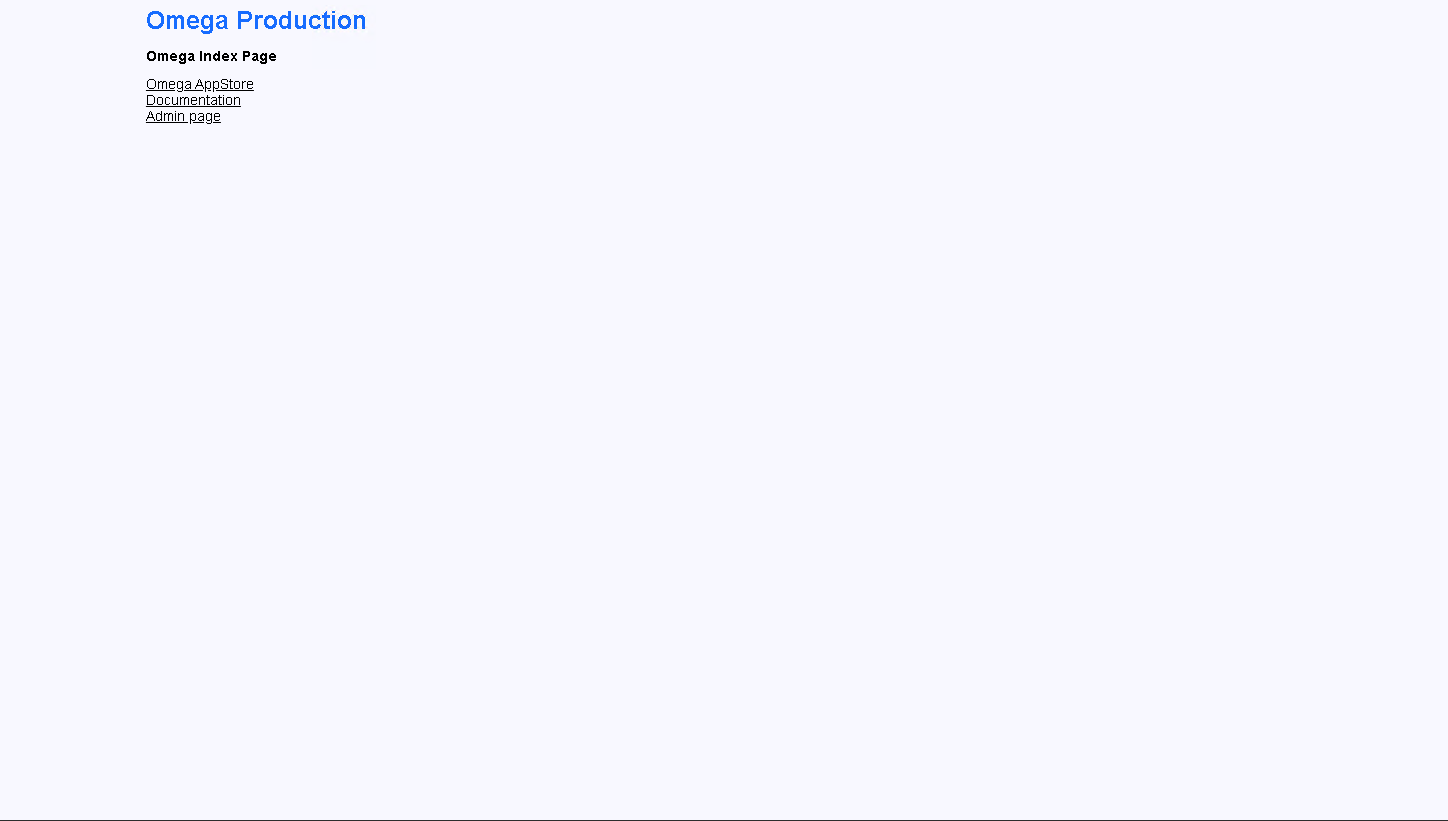
Планировщик
Все команды должны запускаться с правами администратора!
Запуск планироващика
Для запуска планировщика необходимо запустить OmpJobService.exe в 2 этапа:- ининциализация
- запуск
Поэтапная инструкция:
- Инициализация планировщика
Для инициализации планировщика необходимо запустить OmpJobService.exe (является частью системы Омега) с заданными аргументами:OmpJobService.exe -i
После инициализации в приложении Windows "Службы" (Services) появится служба OmpJobService. - Запуск планировщика
Для запуска планировщика необходимо запустить OmpJobService.exe (является частью системы Омега) с заданными аргументами: - "-s" - url ссылка на запущенный REST сервер ;
- "-l" - пользователь;
- "-p" - пароль;
Пример:OmpJobService.exe -s omp10:8082 -l WORK -p WORK
omp10:8082- ПК с именем omp10 в локальной сети на котором запущен REST сервер.
Чтобы удостоверится что вы передаёте корректную ссылку вы можете её проверить в браузере. Там вас должна стретить главная страница REST сервера.
Данный запуск не сохраняет аргументы для автозапуска.
Для сохранения параметров в автозапуске: Показать
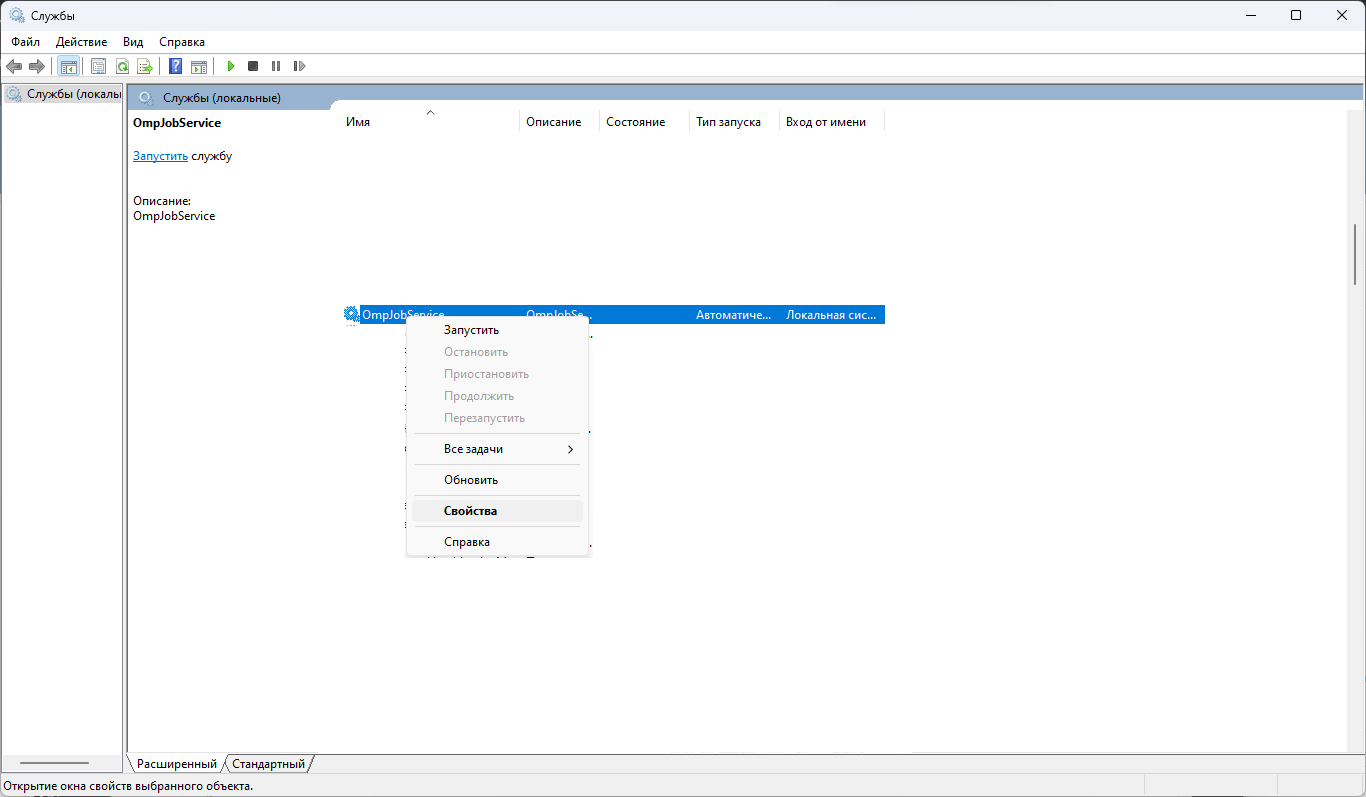
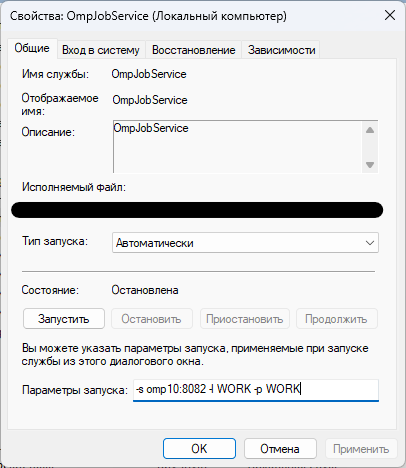
Полезные команды:
- Остановка службы планировщика
- через приложение Windows "Службы" (Services)
- через командную строку с правами администратора
SC STOP OmpJobService. Или же используяstop_ompjobservice.batприкреплённый ниже к данной инструкции
- Удаление службы планировщика
- через командную строку с правами администратора
SC DELETE OmpJobService. Или же используяdelete_ompjobservice.batприкреплённый ниже к данной инструкции
- через командную строку с правами администратора
Базы данных
- Содержание
- Предисловие
- Оглавление
- Системные требования
- Установка
- Схема работы системы
- Приложение
- Базы данных
СУБД
Проект Omega Production поддерживает 2 вида СУБД:Что такое СУБД? СУБД - Система Управления Базами Данных. Подробнее с понятием СУБД можно ознакомится в сети интернет
Включение/Выключение/Перезагрузка СУБД
Как СУБД Oracle так и СУБД PostgreSQL включаются/выключаются посредством служб.
К примеру в Windows системная программа "Службы"("Services"):
Ниже на скриншоте представлены 2 службы (название может немного отличаться) которые надо перезапустить (OracleOraDB12HomeTNSListener желательно но не обязательно). Название у остальных служб СУБД схожее 
Если на данном сервере нет ничего важного кроме СУБД, то можно просто перезагрузить сервер
База Omega Production. Общие понятия, правила, принципы
Пользователь администратор:
Имеет логин соответствующий названию базы данных Omega Production. Данный пользователь является владельцем логического объекта в СУБД который хранит всю базу данных. В случае с Oracle это schema. В случае с PostgreSQL это database. Данный метод хранения базы позволяет использовать несколько баз на одном сервере СУБД будь то база Omega Production или любая другая (1С и прочие)
Хранение данных на сервере
Данные базы Omega Production храняться в табличных пространствах. Табличные пространства - объект в СУБД управляющий физическим хранилищем. Логически мы делим БД на 2 или 3 табличных пространства:- OMP_DB - основное хранилище данных
- OMP_IND - хранилище для идексов(объекты управляющие поиском и ограничениями по данным)
- [Опционально] OMP_FLS - хранилище файлов. Обычно используется либо для распределния объёма данных или ради безопасности
По мере роста данных в Omega Production необходимо расширять табличные пространства. Подробнее...
Oracle
- Содержание
- Предисловие
- Оглавление
- Системные требования
- Установка
- Схема работы системы
- Приложение
- Базы данных
Версия Oracle
Наиболее используемая версия и та что выдаётся по умолчанию для новых клиентов: Oracle Enterprise Edition 12c Release 2Также наш функционал ещё поддерживается на таких версиях как:
- Oracle Enterprise Edition 12c Release 1
- Oracle Enterprise Edition 11g
БД Omega Production в Oracle
В Oracle все объекты принадлежат какому либо пользователю. Учётная запись пользователя + объекты принадлежащие ей называется схемой в Oracle.
Для сокращения и простоты понимания для заказчиков под базой данных Omega Production подразумевается схема в Oracle содержащая разработанные нами объекты.
Схема именуется также как и пользователь владеющий объектами в ней. Пользователь владеющий всеми объектами схемы в ПО Omega Production является пользователем администратором.
Файловая архитектура важных файлов в Oracle
У Oracle есть 2 понятия где установлено их ПО:- ORACLE_BASE - путь где установлен набор программ одной версии
- ORACLE_HOME - путь где установлена конкретная программа (к примеру: клиент х32, клиент х64, сервер х64)
Пример: при установке Oracle ORACLE_BASE был выбран как C:\app тогда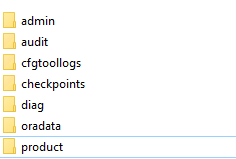
Каталог product - по умолчанию где будут устанавливаться основные программы от Oracle. Остальноые каталоги содержат прочие конфигурации и логи.
В самом же каталоге product по умолчанию расположены программы от Oracle по относительному пути такого формата: <версия>/<программа_N>. Данное расположение и будет являться ORACLE_HOME. Пример на скриншотах ниже.
Скриншот из проводника: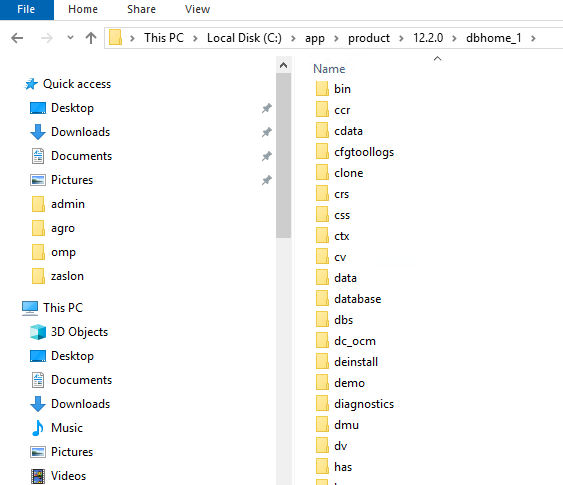
Скриншот из рееста со значениями ORACLE_BASE и ORACLE_HOME:

- Исполняемые файлы:
ORACLE_HOME/binПапка где расположены бинарные файлы (.exe, .dll и прочие) для запуска установленных приложений от Oracle.
В частности: для запуска запросов нам нужны SQL developer (sqldeveloper.exe) и SQL Plus (sqlplus.exe), для импорта/экспорта дампов баз отсюда вызывается impdp.exe и expdp.exe.
Путь к данной папке должен присутствовать в PATH и в реестре как ORACLE_HOME. - Сетевые настройки:
ORACLE_HOME/networkПапка где расположены нужные настройки для сети. Базовые файлы настроек необходимые нам расположены в подпапке admin.
В частности: файлtnsnames.ora, файлsqlnet.ora. Подробнее в Oracle: Настройка. - Настройки СУБД:
ORACLE_HOME/databaseрасположены файлы настроек работы Oracle. В случае невозможности включения Oracle из за настроек можно подправить здесь - Удаление СУБД:
ORACLE_HOME/deinstallздесь расположен инструмент для правильного удаления Oracle. Крайне не рекомендуется прибегать к ручному удалению а использовать именно этот инструмент. - Логгирование:
ORACLE_BASE/diag/rdbms/<имя базы>/<имя базы>/traceпуть где лежитalert_<имя базы>.logкоторый в серверном Oracle Database ведёт подробный лог работы СУБД
С остальной информацией о логах предоставляемых Oracle вы можете ознакомится в разделе Анализ работы
Установка
- Содержание
- Предисловие
- Оглавление
- Системные требования
- Установка
- Схема работы системы
- Приложение
- Базы данных
Сервер Oracle Database 12c
Установку нужно производить под пользователем из группы Administrators. Обычно это Administrator.
Имя пользователя не должно содержать русские буквы.
- Указываем почтовый ящик или оставляем поле незаполненным. Галочку I wish to receive security updates via My Oracle Support снимаем.
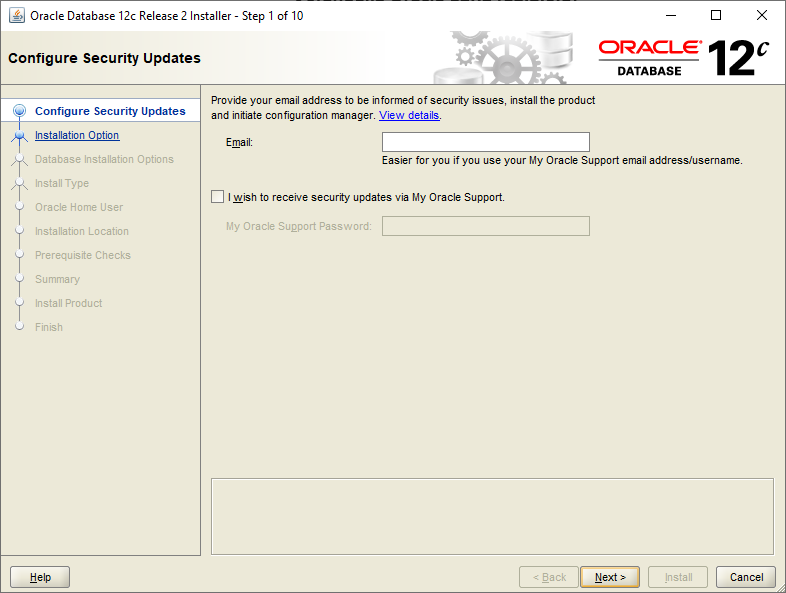
- Если почтовый ящик не указан, то появится диалог:
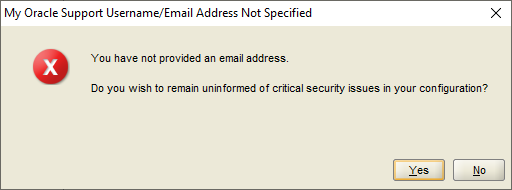
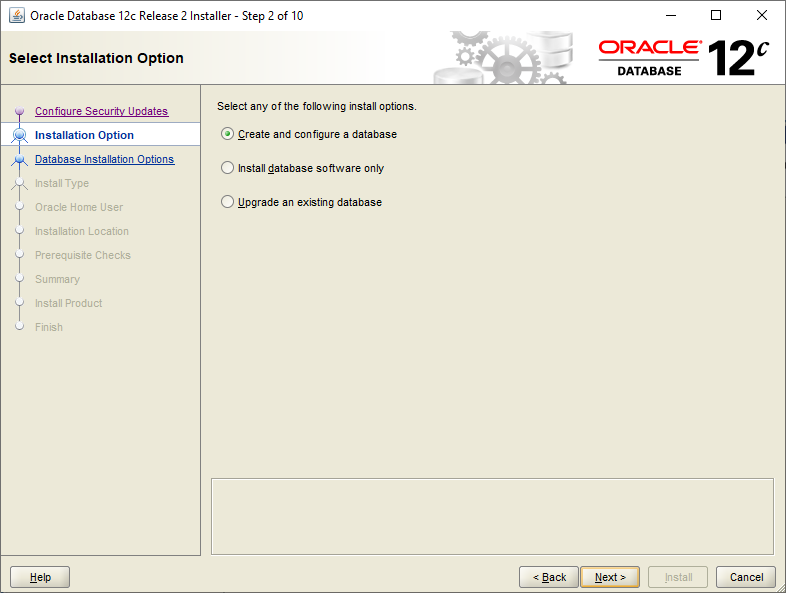
Жмем кнопку 'Yes'. - Выбираем пункт Create and configure a database
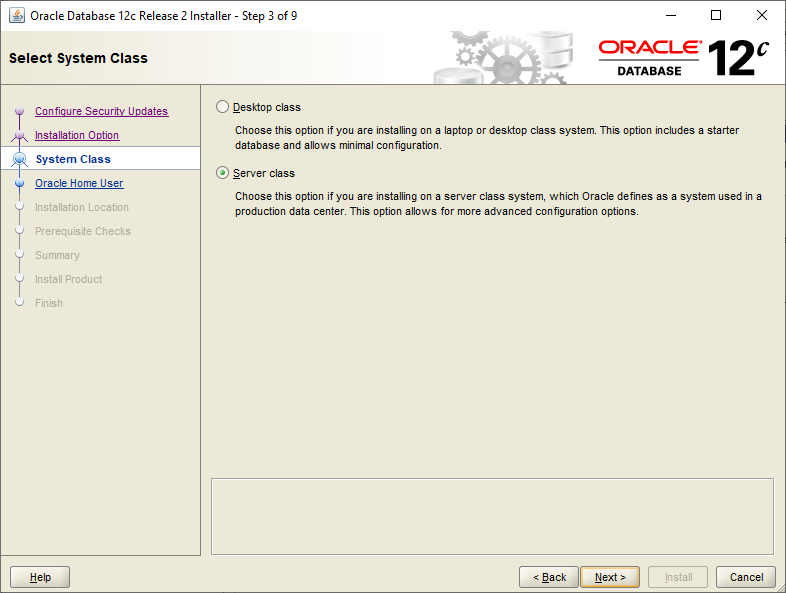
- Выбираем Server class
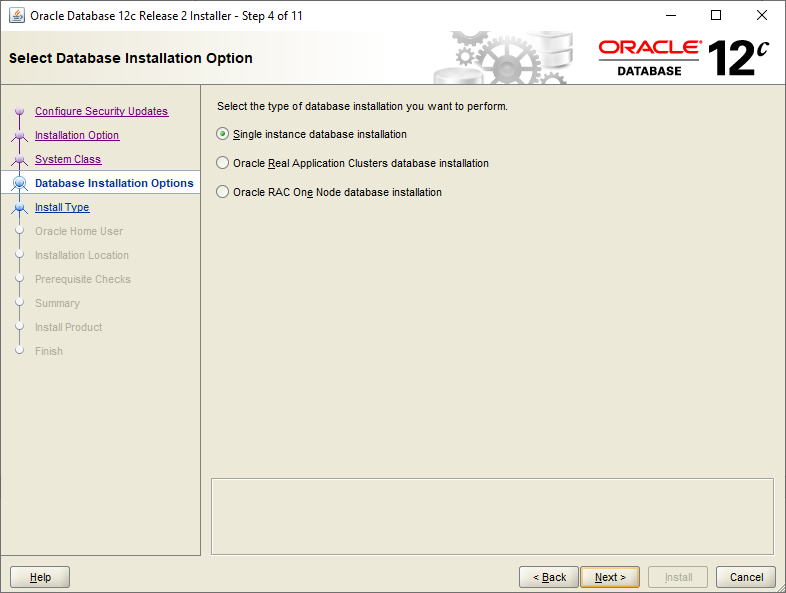
- Выбираем Single instance database installation
- Выбираем Advanced install

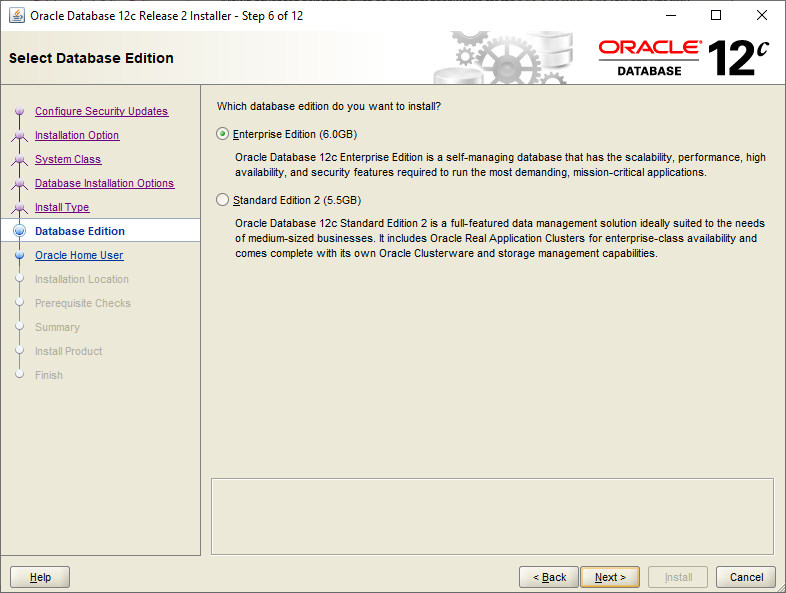
- Выбираем Enterprise Edition
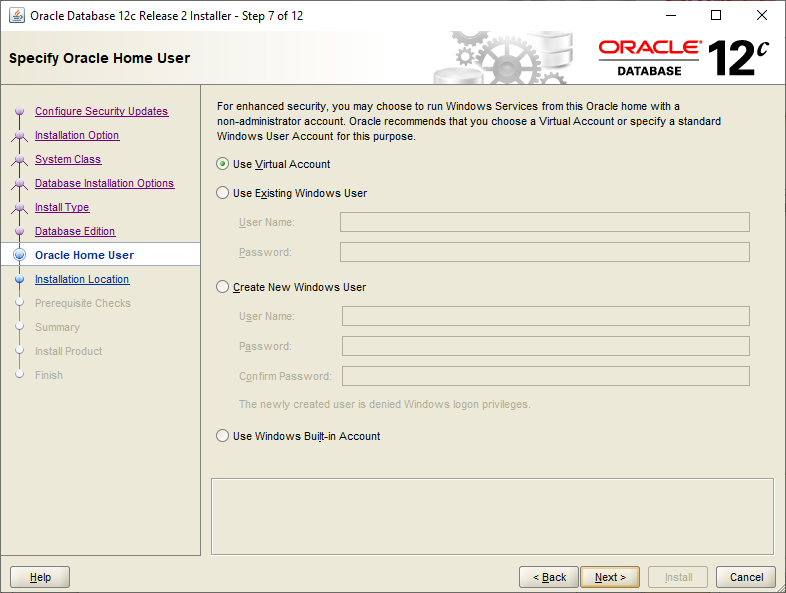
- Выбираем Use Virtual Account
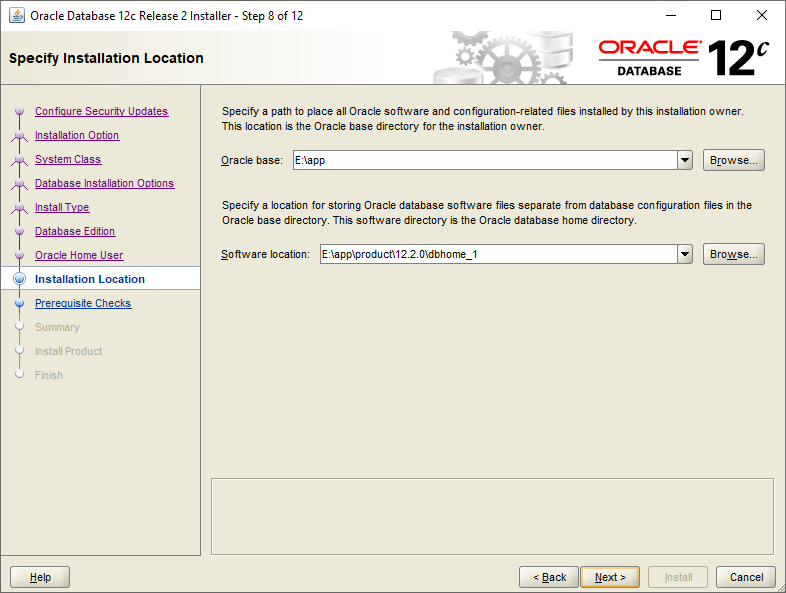
- Указываем размещение файлов Oracle – Oracle base. Software location не трогаем.
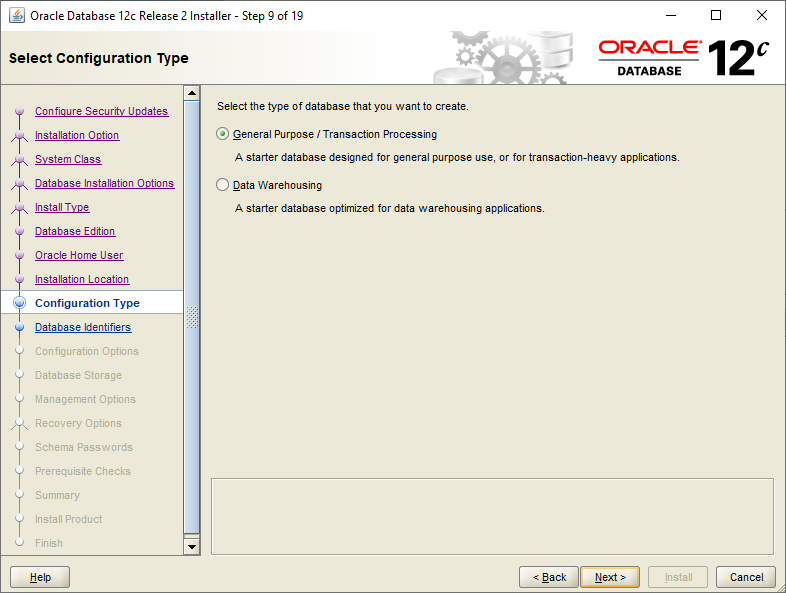
- Выбираем General Purpose / Transaction Processing
- Указываем Global database name: omega. SID такой же.
Галочку Create as Container database снимаем.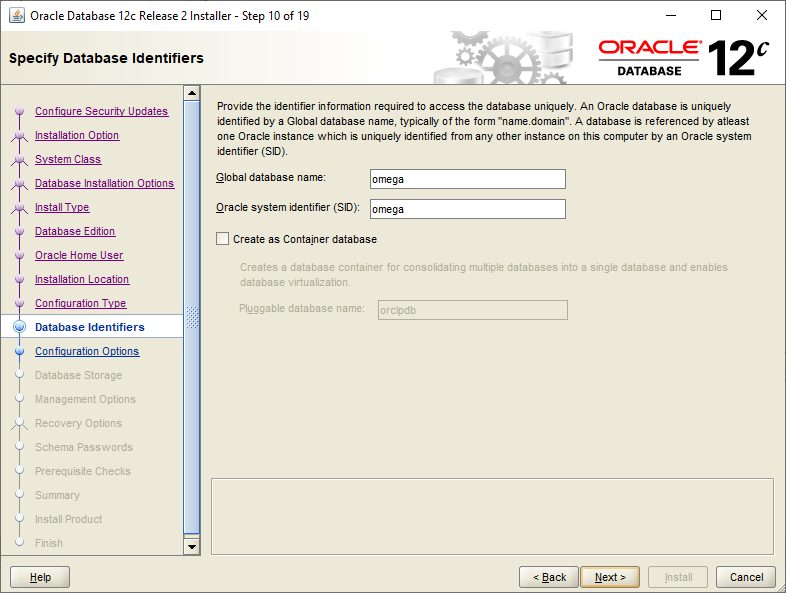
- Выделяем под oracle память, сколько не жалко и сколько есть возможность. Не забываем оставить системе несколько гигабайт.
Галочку Enable Automatic Memory Management снимаем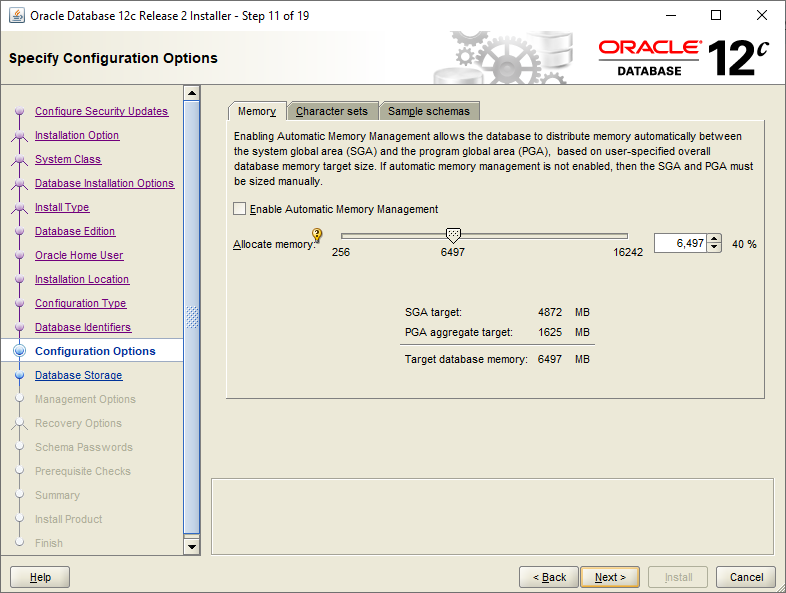
- Выбираем пункт с кодировкой CL8MSWIN1251
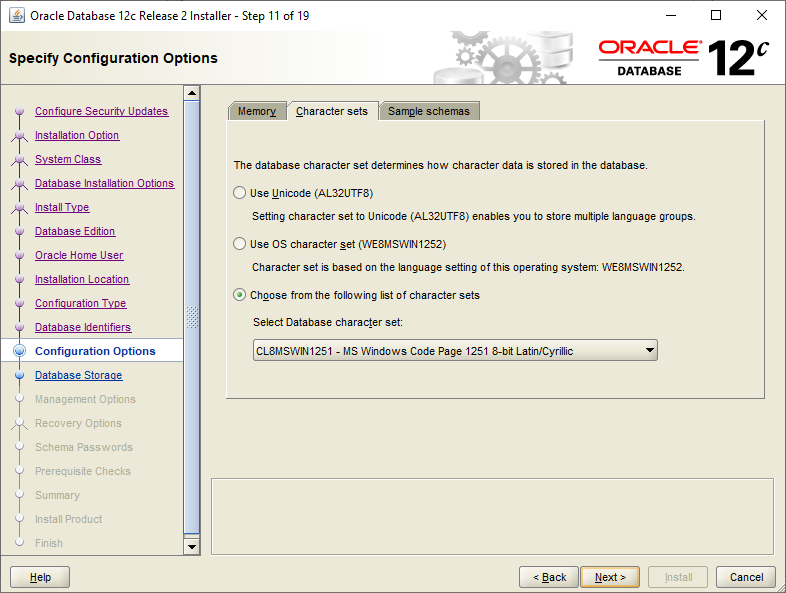
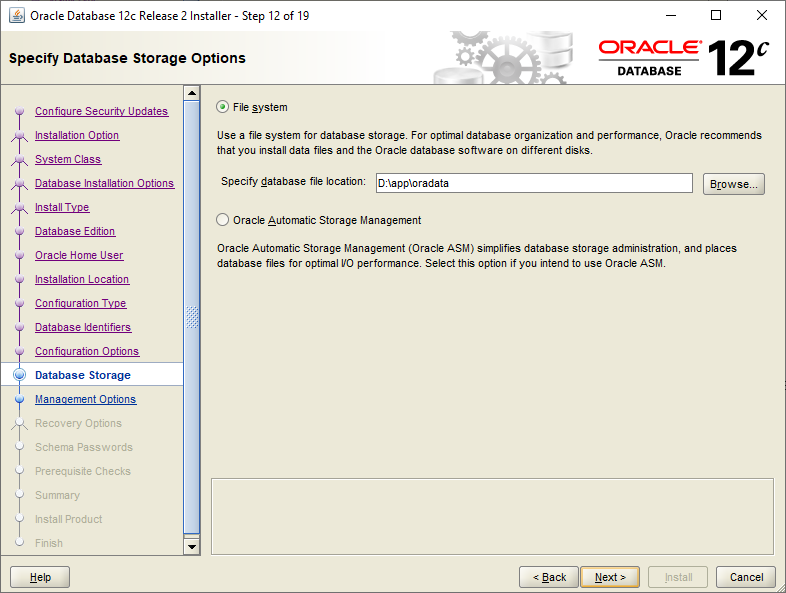
- Указываем расположение файлов данных. В идеале это должен быть другой физический диск
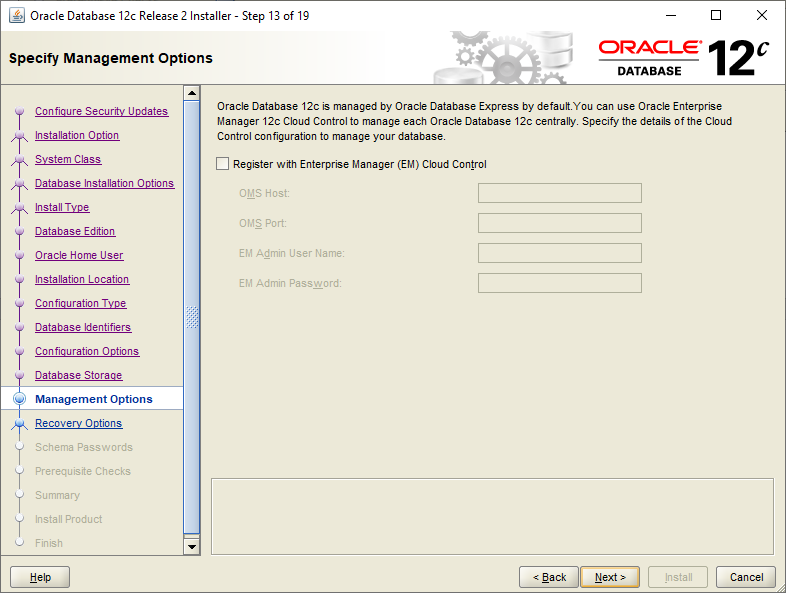
- Галочку не ставим
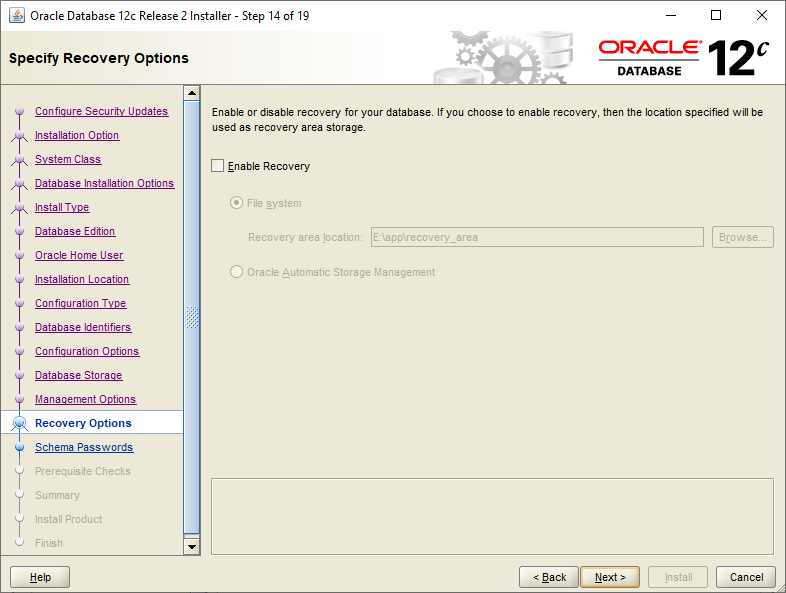
- Обычно мы не включаем Enable Recovery, но если у заказчика есть опытный DBA, то они могут это использовать.
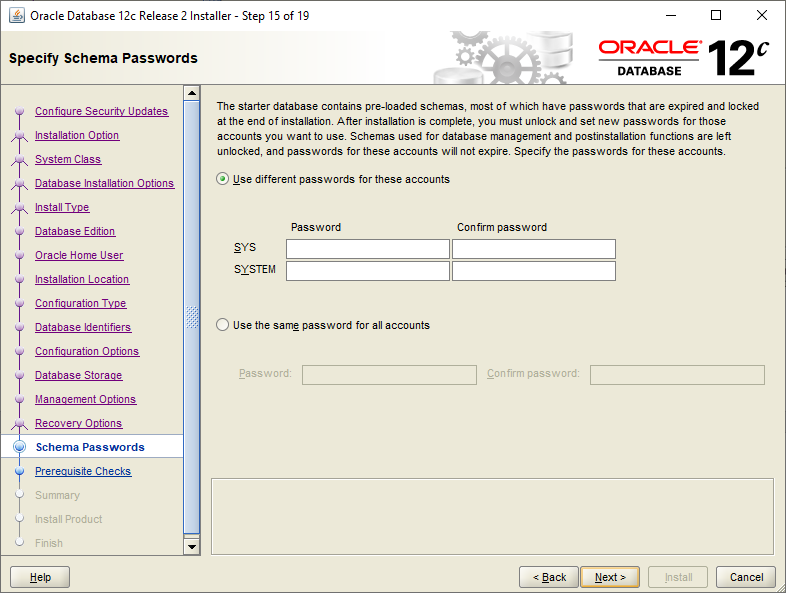
- Указываем пароли. Если используется один пароль, то выбираем второй пункт
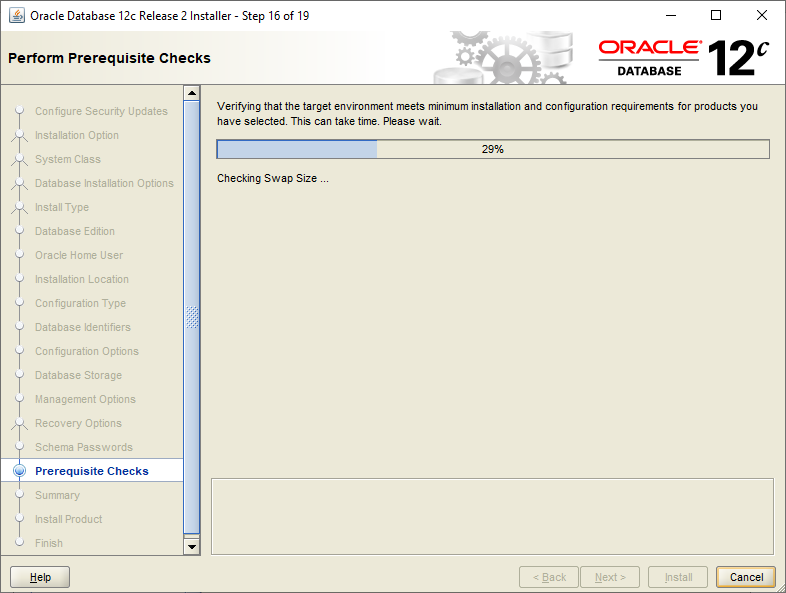
- Проходим проверки
- Переходим непосредственно к установке
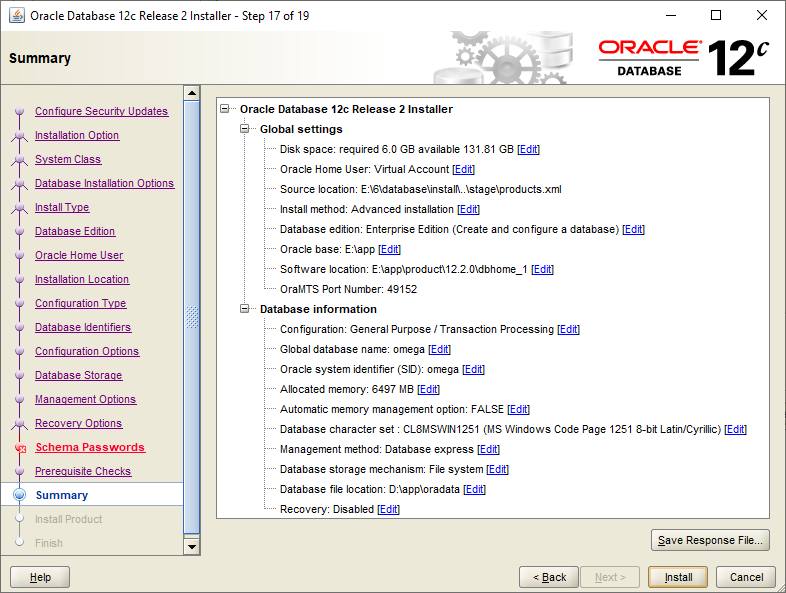
- Далее будет произведена установка и настройка служб oracle. Если выдаст ошибку, что не удалось установить Enterprise Manager Database Control, то это игнорируем и настраиваем из toad.
- После установки oracle обязательно нужно запустить батник after_oracle_12_install.cmd (вместе с ним необходим after_oracle_12_install.sql)
- Далее требуется создать табличные пространства omp_db и omp_ind, размером по 10Gb или более. Это делается при помощи cre_tablespaces.cmd (вместе с ним необходим cre_tablespaces.sql)
Клиент Oracle Client 12c
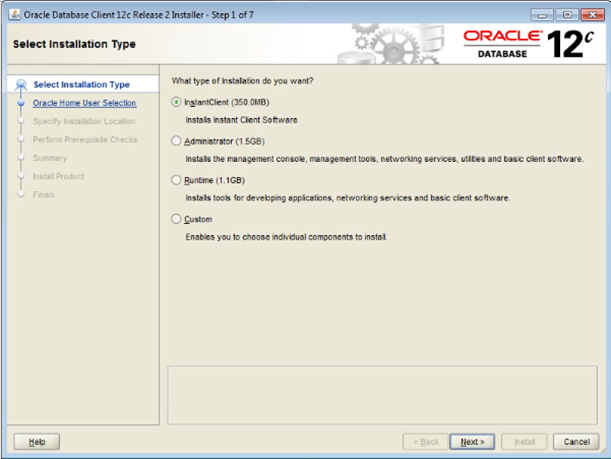
- Выбираем пункт Administrator.
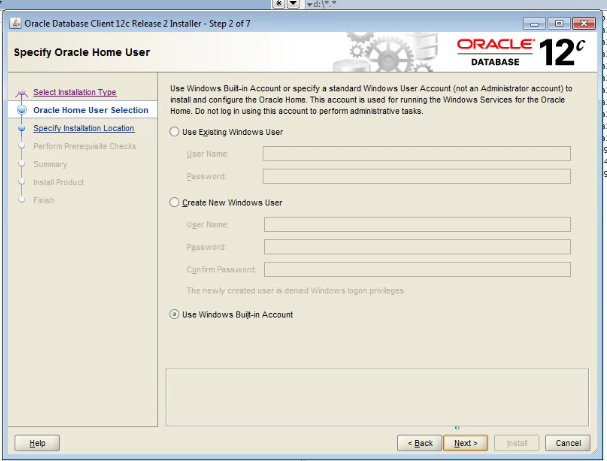
- По умолчанию выбираем use windows built-in account. Если хотите можете задать конкретнго юзера
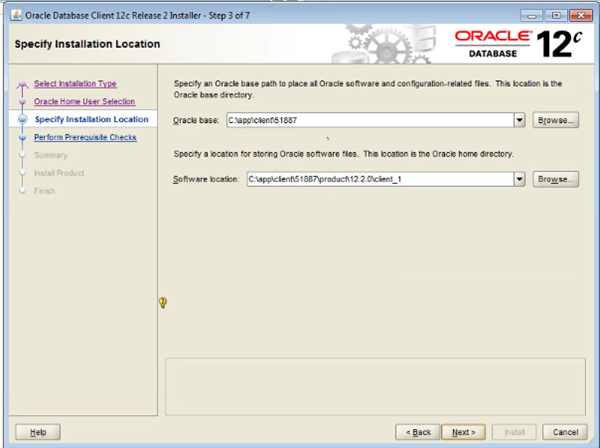
- Выбираем путь установки
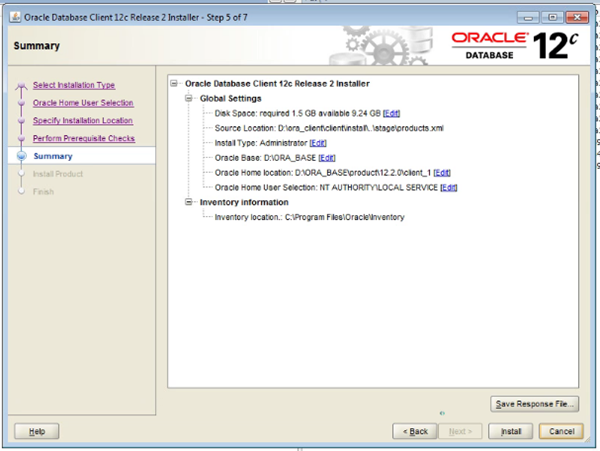
- Нажать кнопку «Готово»
- Процесс установки
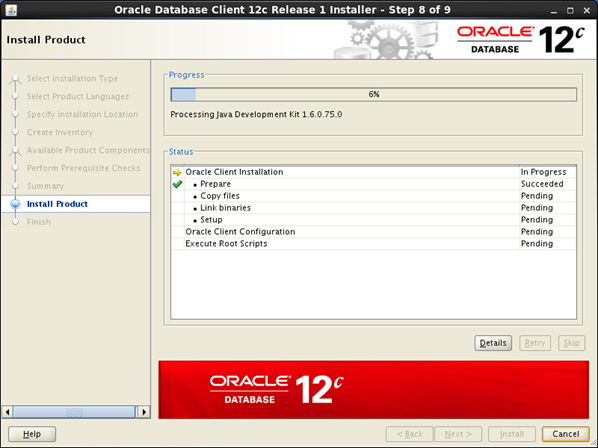
- Финиш
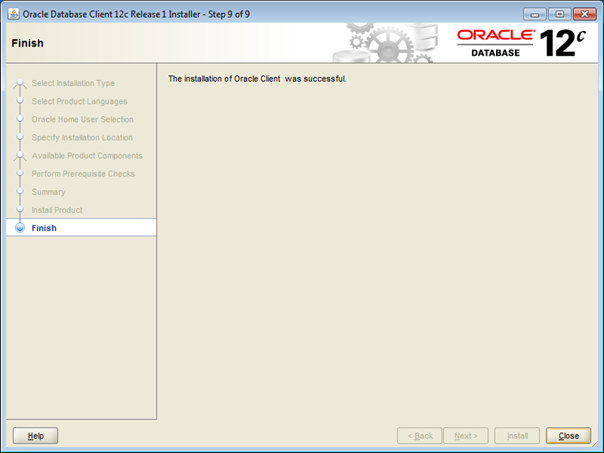
- Настроить tnsnames.ora
Посмотреть параметры подключения к базе в tnsnames.ora серверной части (ORACLE_HOME/network/admin) и прописать их в клиентской
Настройка окружения для администрирования
- Содержание
- Предисловие
- Оглавление
- Системные требования
- Установка
- Схема работы системы
- Приложение
- Базы данных
Oracle
Для того чтобы взаимодействовать с БД посредством SQL есть различные инструменты как поставляемые вместе с Oracle так и от других разработчиков ПОМы рассмотрим 2 ключевых инструмента поставляемых от Oracle:
- SQL Developer
- SQL Plus
В данной инструкции описаны только особенности подключения к БД Omega Production. Всю остальную информацию предоставляет Oracle в сети Интернет.
Через данные инструменты можно подключаться только к пользователю администратора так как пароли от иных учётных записей Omega Production зашифрованы
SQL Developer
В окне подключения базы Connection Type выбираем TNS. Ниже представлен выбор между двумя форматами подключения. Выбираем Network Alias. В выпадающем списке выбираем то значение которое заносилось в поле Имя базы при установке Omega Production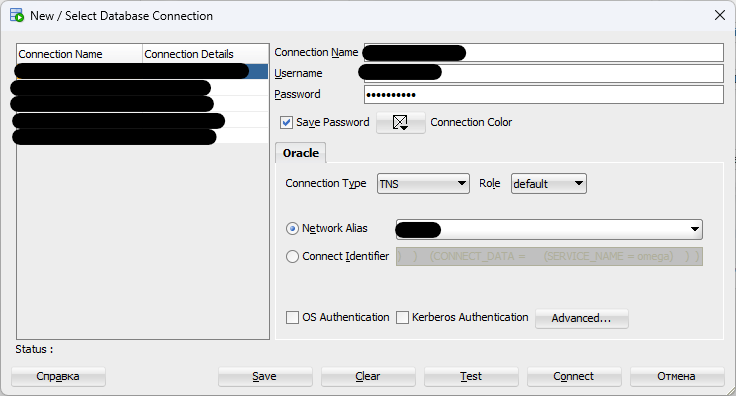
SQL Plus
При запросе SQL Plus после введения логина следует символ @ и значение которое заносилось в поле Имя базы при установке Omega Production. Ниже приведён пример логина в пользователя system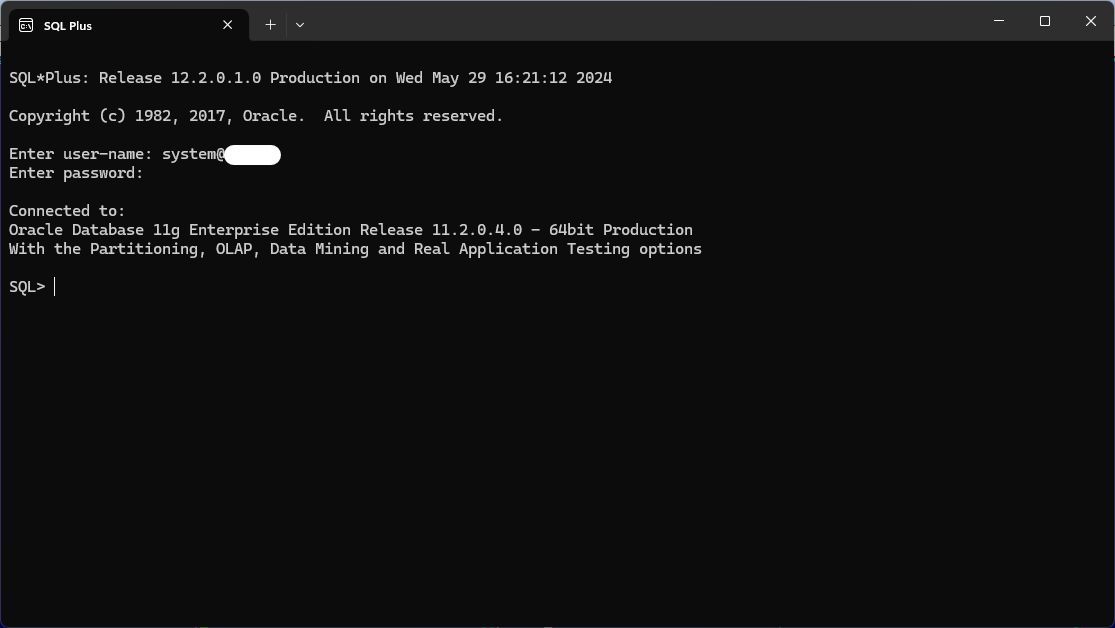
Изменение размера табличных пространств
Oracle
Пускать все запросы под пользователем sys.
Проверить размер табличных пространств можно:- SQL Developer:
ПКМ по подключению через sys и опцияmanage database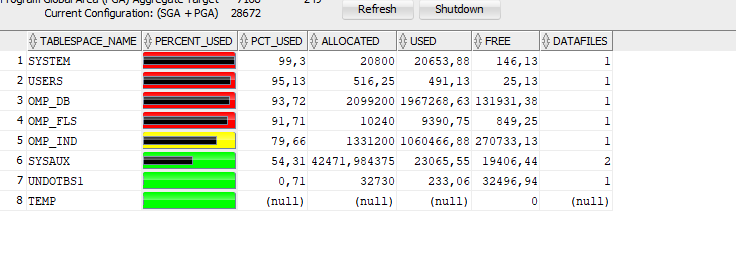
- SQL запрос:
select
  df.tablespace_name "Tablespace",
  totalusedspace "Used MB",
  (df.totalspace - tu.totalusedspace) "Free MB",
  df.totalspace "Total MB"
from
  (
    select
      tablespace_name,
      round(sum(bytes) / 1048576) TotalSpace
    from dba_data_files
    group by tablespace_name
  ) df,
  (
    select round(sum(bytes)/(1024*1024)) totalusedspace, tablespace_name
    from dba_segments
    group by tablespace_name
  ) tu
  where df.tablespace_name = tu.tablespace_name ;
Запрос который напомнит где файлы .dbf лежат:
select name from v$datafile;
Изменение размера OMP_IND и OMP_DB
SQL запрос для изменения размера табличного пространства (одного.dbf файла)alter database datafile '<filePath>' resize <newSize>M;
Где:
- <filePath> - абсолютный путь файла
.dbfразмер которого собираетесь изменить - <newSize> - новый размер в мегабайтах (можно указывать и в других размерностях но тогда нужно изменить букву которая следует после этого значения. К примеру если указать G - это в гигабайтах)
Обновлено BEA больше 1 года назад · 51 изменени(я, ий)